
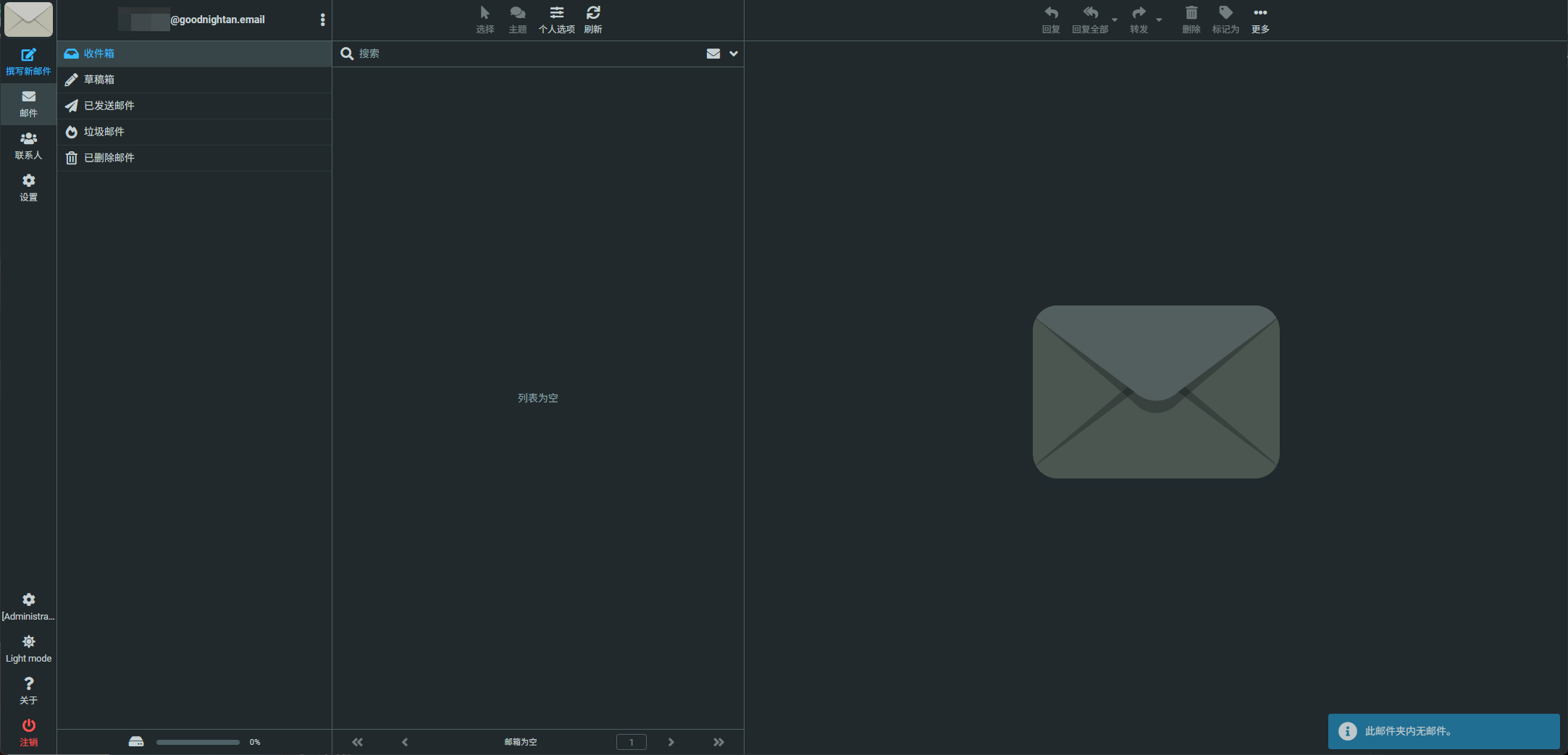
- 背景: 因为一些服务需要使用到邮件来进行消息(通知)的收发,所以就想着搭建一个自己的邮件服务器来满足需求,前面也使用过别的服务,但是占用都普遍较高,并且部署过程也相对来说比较复杂,所以这回选用Poste.io也是因为其可以直接使用docker部署
2. 相关链接
官网地址:Poste.io ~ complete mail server 官方文档:Poste.io documentation
3. 部署
3.1 确认机器可以部署
通过 ssh 连接到机器之后输入一下命令
apt updateapt install telnet # 安装必要包
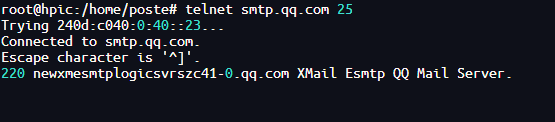
telnet smtp.qq.com 25 #如果出现如下图所示极为开通了25 端口
3.2 反向解析
反向解析即rDNS,具体是否支持需要向你的服务提供商咨询,目前我已知CloudCone 是可以直接在机器的管理面板上配置的
3.3 域名解析
在开始部署之前,建议先完成域名的解析。比如这里我使用的域名邮箱后缀为 @goodnightan.email ,那么需要解析的内容如下表(替换必要的域名为自己的域名)
| 名称 | 记录类型 | 记录值 | 优先级/说明 |
|---|---|---|---|
| @ | MX | mail.goodnightan.email | 优先级 10,邮件服务器域名 |
| A | 邮件服务器的IP | 邮件服务器的IP | |
| @ | TXT | v=spf1 ip4:邮件服务器的IP ~all | SPF 记录,指定允许发送邮件的服务器 |
| _dmarc | TXT | v=DMARC1; p=none; rua=mailto | DMARC 记录,处理验证失败的邮件 |
| sXX._domainkey.goodnightan.email | TXT | k=rsa; p=MIIBI… | DKIM 公钥记录,确保邮件真实性 |
TIP最后一个
sXX._domainkey.goodnightan.email的解析需要在配置中获取,具体可看4.3
3.4 协议解析
协议解析可以使用A记录,也可以使用CNAME记录,解析名称都是一样的,只有记录值存在区别,A记录直接在记录值上填服务器IP,CNAME记录在记录值上填 邮箱域名,我这里就填mail.goodnightan.email
A记录
| 名称 | 记录类型 | 记录值 |
|---|---|---|
| imap | A | 邮件服务器的IP |
| smtp | A | 邮件服务器的IP |
| pop | A | 邮件服务器的IP |
CNAME记录
| 名称 | 记录类型 | 记录值 |
|---|---|---|
| imap | CNAME | mail.goodnightan.email |
| smtp | CNAME | mail.goodnightan.email |
| pop | CNAME | mail.goodnightan.email |
3.5 compose文件
services: mailserver: image: analogic/poste.io hostname: mail.goodnightan.email # 修改此处域名为你自己的域名 ports: - "25:25" - "110:110" - "143:143" - "587:587" - "993:993" - "995:995" - "4190:4190" # webui端口 - "465:465" - "80:80" # 添加 80 端口,用于 Let's Encrypt 验证 - "443:443" # 启用 HTTPS environment: - LETSENCRYPT_EMAIL=admin@9910.site - LETSENCRYPT_HOST=mail.9910.site - VIRTUAL_HOST=mail.9910.site # - DISABLE_CLAMAV=TRUE # 反病毒,根据需求禁用 # - DISABLE_RSPAMD=TRUE # 反垃圾邮件,根据需求禁用 - TZ=Asia/Shanghai - HTTPS=ON # 启用 HTTPS volumes: - /etc/localtime:/etc/localtime:ro - ./mail-data:/data # 确保持久化数据卷 restart: unless-stopped # 自动重启策略TIP因使用到的端口较多,推荐使用单独的机器部署
4. 使用
4.1 注册
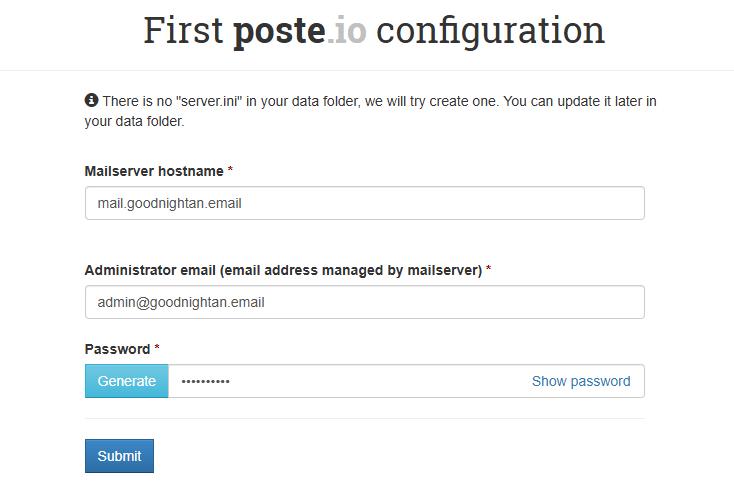
注册管理员用户:
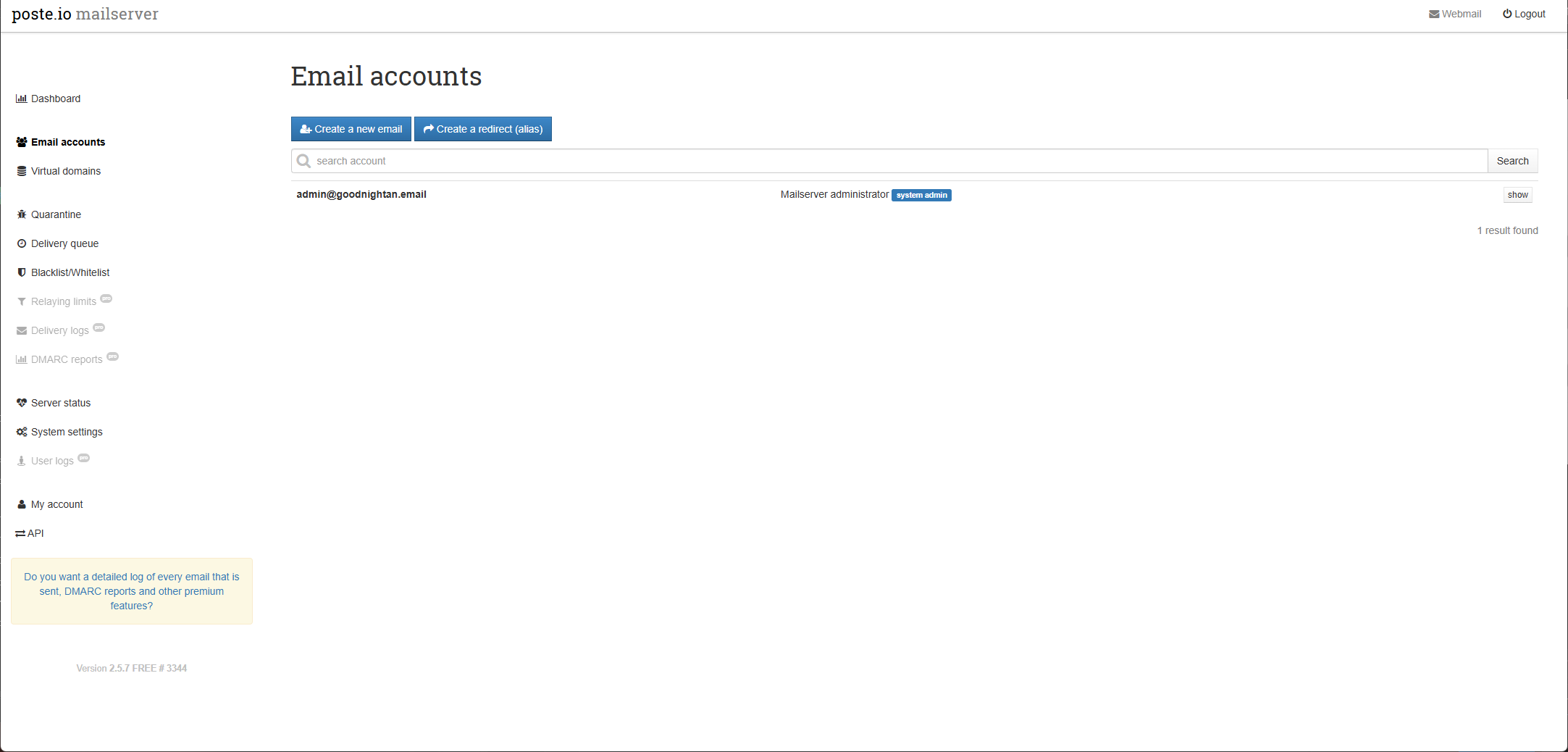
 注册完成之后就可以看到管理员界面了
4.2 配置 Let’s encrypt 证书
在管理员界面点击 System setting ,在点击 TLS certificate ,点击绿色的 issue free letsencrypt.org certificate 按钮
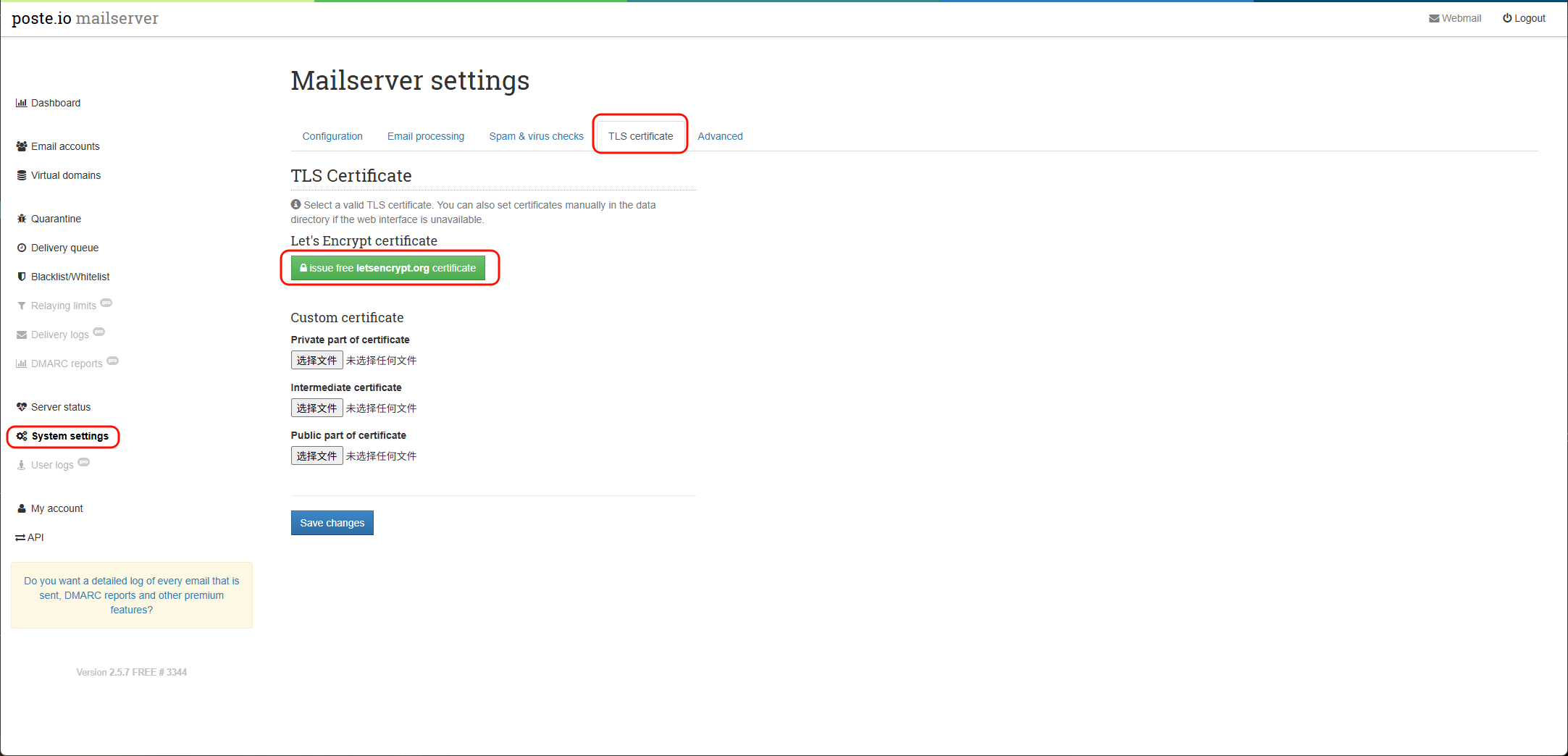 在
在 Emable 前面的方框勾选上,在 Common name 中填入主域名,在 Alternative names 中将之前解析过的 imap、smtp、pop的完整域名也填写上,然后点击 Save changes 并稍作等待,等待证书完成签发
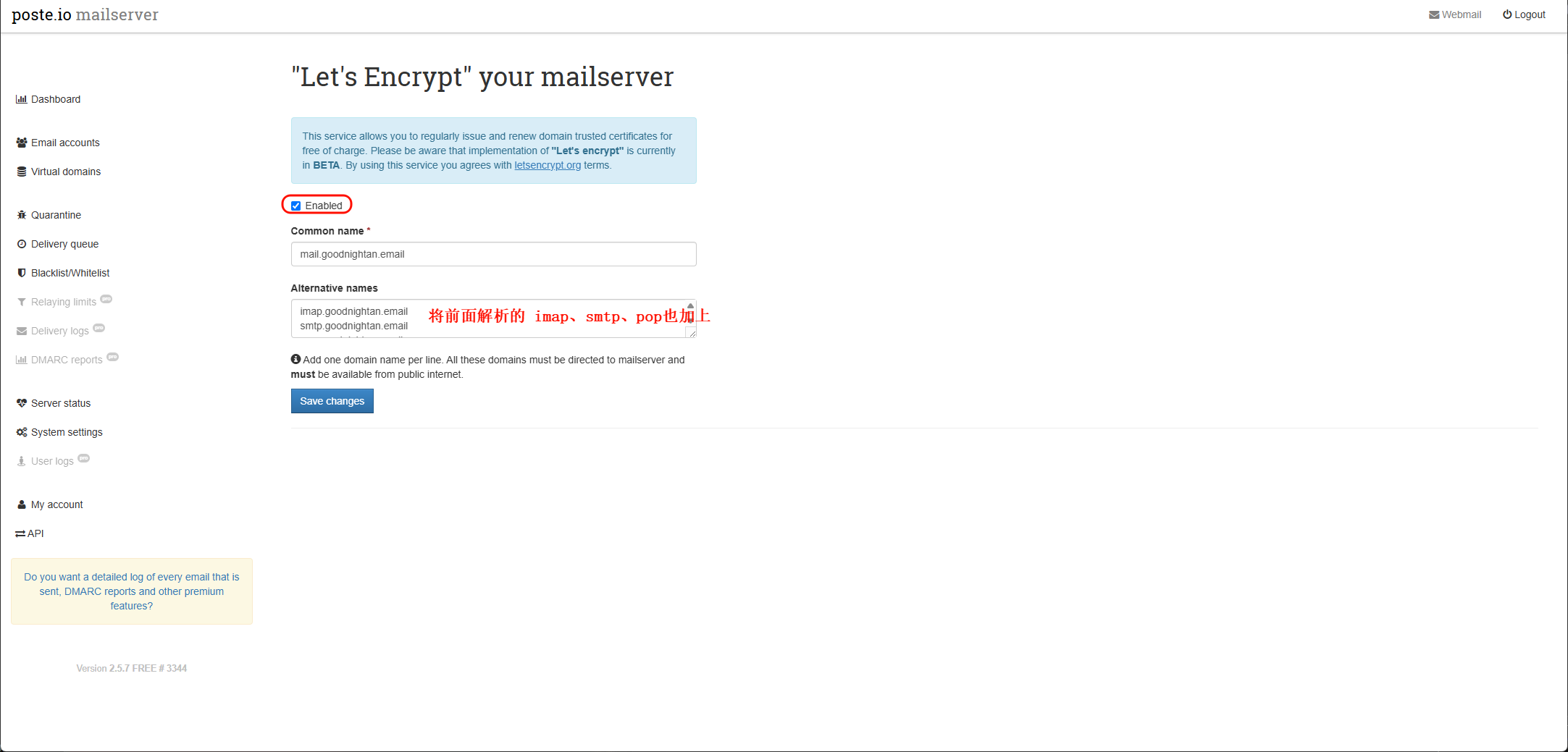
WARNING一定要先完成域名解析,在配置SSL证书,不然证书签发可能会卡住
证书签发完成之后我们就可以用域名访问后台了,而不是继续使用ip+端口的方式了
4.3 创建 DKIM 密钥
点击 Virtual domains ,然后在点击账户
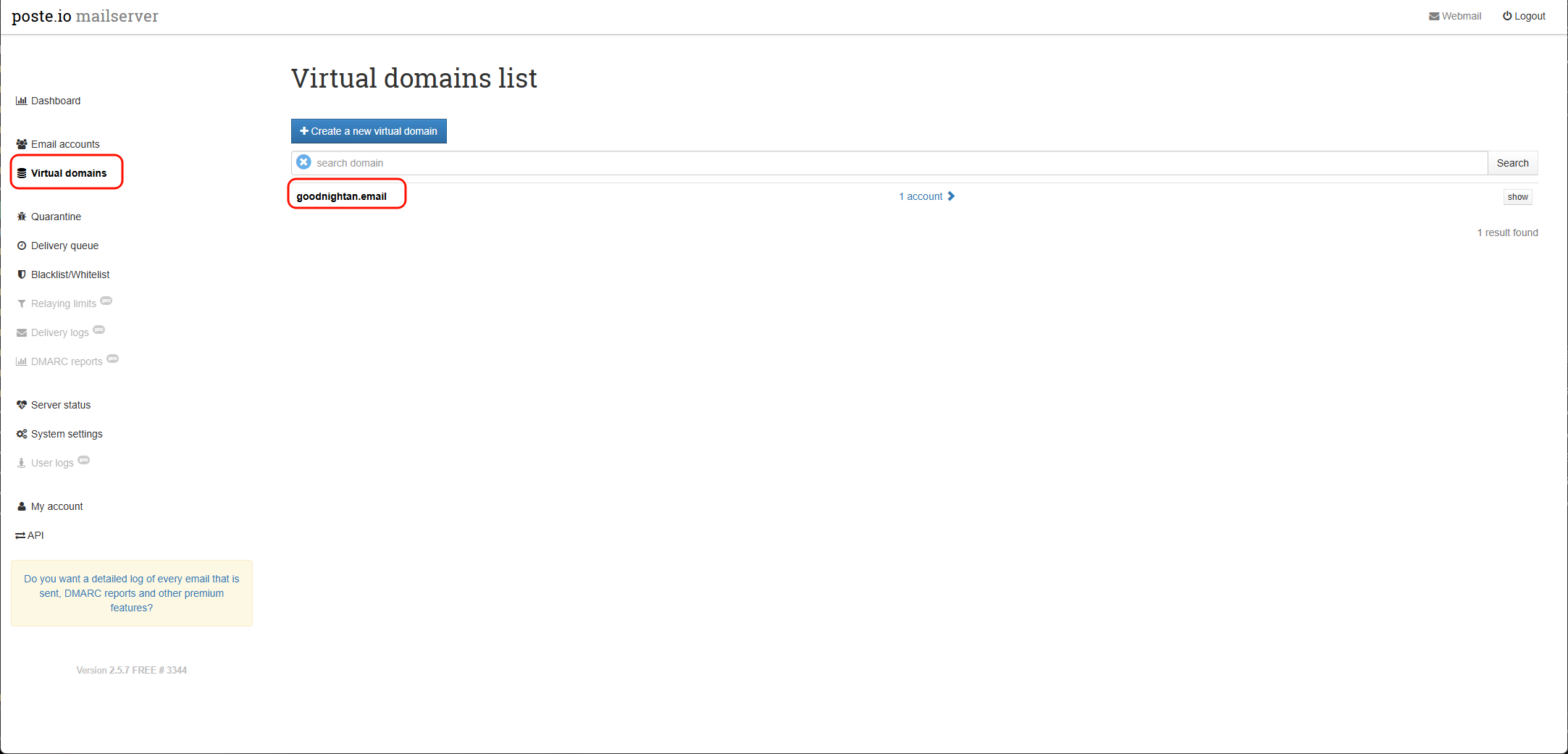 进去之后在
进去之后在 DKIM key 处点击 creat a new key
![[Pasted image 20251031224602.png]]
出现这样的内容及表示 key 创建好了,现在我们要对照着创建的 key 来设置 DNS 解析
- 示例:
我这里创建的 key 是这样的
那么我们的解析就这样设置s20251031862._domainkey.goodnightan.email. IN TXT "**k=rsa; p=MIIBIjANBgkqhkiG9w0BAQEFAAOCAQ8AMIIBCgKCAQEAtMR8r/Inj1r795IAtl479SccuZHnHhj+pbWxUxK/w86PfWb7D2xkLZZqq4nQ6OuKc3+SRG/fOZXaKPJll+VOf7jhVuxo5/9pXLVdDTTef8pq/eKiS5g8aqDNFRj96i0FvFY9Hp3qmeiPDu3w4WyvFCxT7AhT+jviv5E0ocjg9vdR09umkpLIpY640hlDhZpqTOBWAQn+ItAOUhtg88khTkqSzNNtYiRxzf30qJRX0kmoiqhrkCLo3L/Rn7QEX73tvnFEeV+0X1GBrTlKDnBYDnN6rg1Y08GaKVxjU01nSE6WKS4Rvv8fp+Eygz0Huzs+GKclu+Y/vtgPhhLFfUBkKQIDAQAB**"
- 名称:s20251031862._domainkey
- 记录类型:TXT
- 记录值:k=rsa; p=MIIBIjANBgkqhkiG9w0BAQEFAAOCAQ8AMIIBCgKCAQEAtMR8r/Inj1r795IAtl479SccuZHnHhj+pbWxUxK/w86PfWb7D2xkLZZqq4nQ6OuKc3+SRG/fOZXaKPJll+VOf7jhVuxo5/9pXLVdDTTef8pq/eKiS5g8aqDNFRj96i0FvFY9Hp3qmeiPDu3w4WyvFCxT7AhT+jviv5E0ocjg9vdR09umkpLIpY640hlDhZpqTOBWAQn+ItAOUhtg88khTkqSzNNtYiRxzf30qJRX0kmoiqhrkCLo3L/Rn7QEX73tvnFEeV+0X1GBrTlKDnBYDnN6rg1Y08GaKVxjU01nSE6WKS4Rvv8fp+Eygz0Huzs+GKclu+Y/vtgPhhLFfUBkKQIDAQAB
4.4 解析总结
至此,所有解析也就结束,一共是8条解析记录,可以查看图片核对自己的解析有没有遗漏
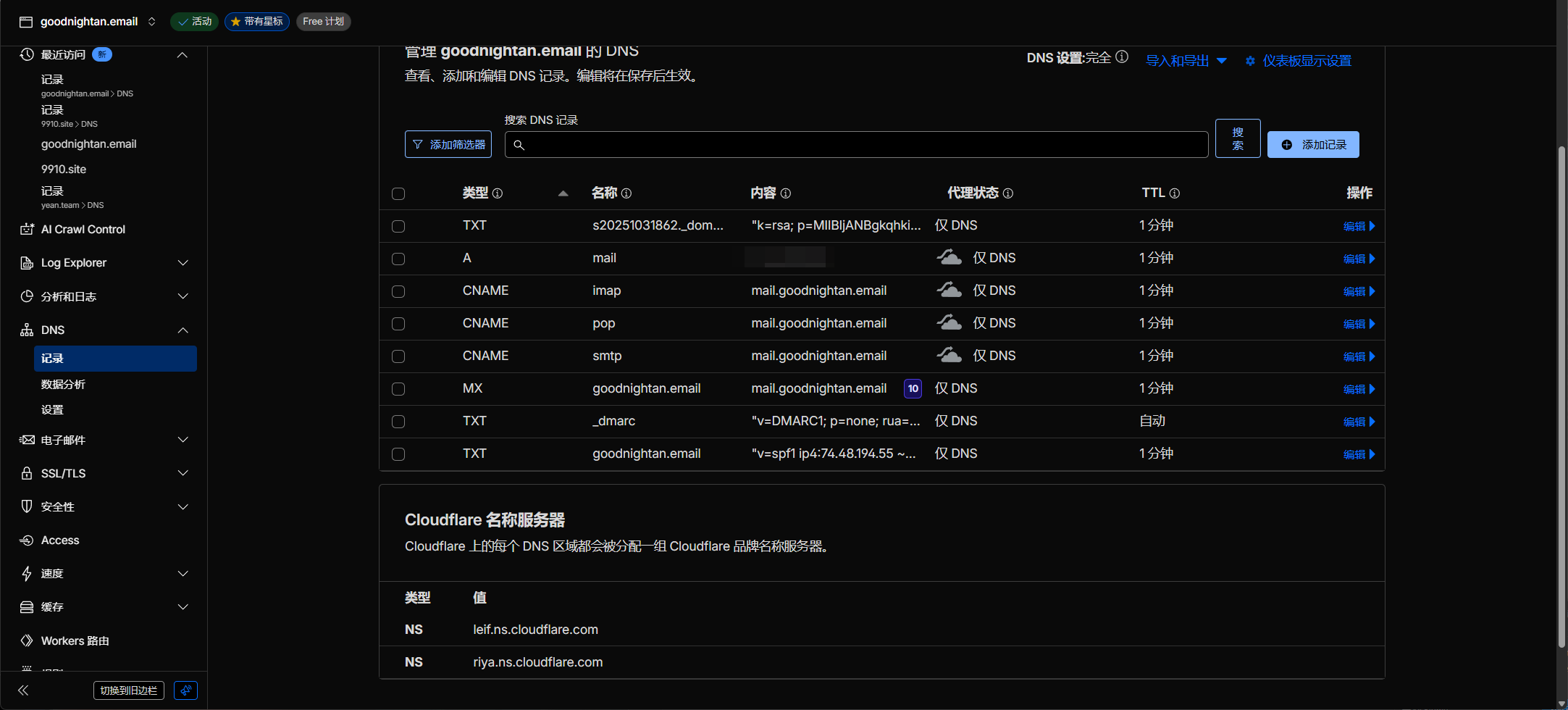
5. webmail使用
在浏览器地址栏中输入域名,默认即可进入到webui的页面,或者也可通过管理后台的 Webmail 按钮进入
NOTE不建议直接使用 管理员账号 登录webmail,推荐新建一个用户使用
6. 使用outlook添加账户
在outlook中点击添加账户,在弹出的对话框中输入 邮箱地址
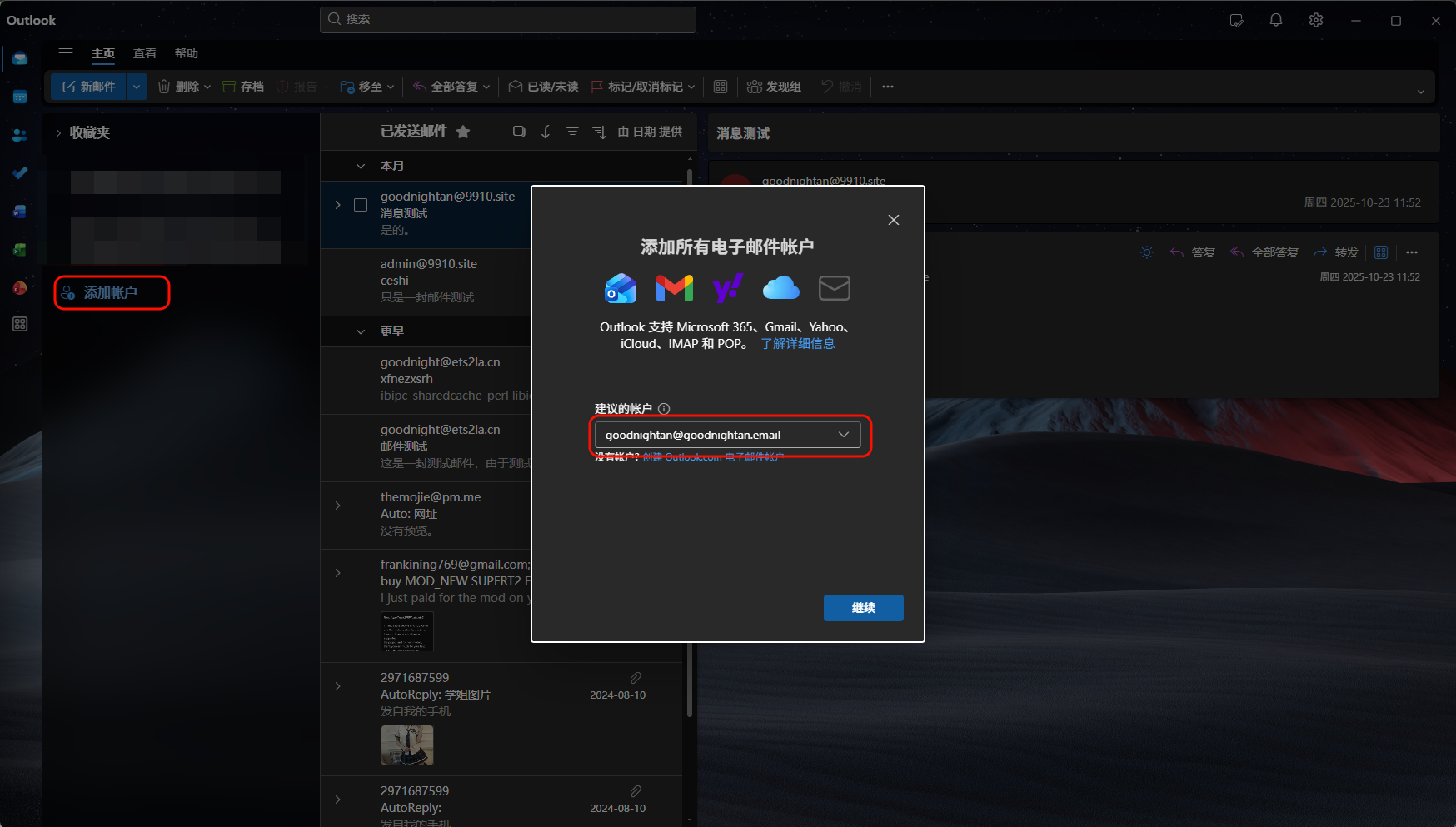 输入密码即可完成添加
7. 结束语
至此,整个 Poste.io的部署就此结束,你可以访问 Newsletters spam test by mail-tester.com 来测试你的邮箱评级